Excel圖形工具在財務數據分析中的初步應用
所屬欄目:計算機應用論文 發布日期: 熱度:
我們在會計數據分析工作中,有時需要運用圖形來進行分析,以便取得直觀醒目的分析效果,Excel為我們提供了簡明適用的圖形功能,諸如柱形圖、條形圖、折線圖、餅圖、XY散點圖等等圖形運用將提高我們自動化辦公水平,財務人員只要稍加學習即可掌握,現在就讓我們一起來探索柱形圖、折線圖、餅圖幾個日常使用較多的圖形在財務數據分析中的應用。
一、 柱形圖在財務指標間比較分析中的應用
我們在比較一組相關財務指標之間的大小時,經常會使用到柱形圖,下面就以比較不同銀行賬戶期末結余金額為例來了解柱形圖的設置。
例1:A公司開立了五個銀行賬戶,其數據建立在“銀行數據分析”Excel文檔中的“銀行賬戶數據”工作表中,見下面表1所示,現要求利用圖形對五個銀行賬戶期末結余金額大小作直觀比較。

表1
第一步,我們在“銀行數據分析”中增設“賬戶余額統計分析圖”工作表,選擇【插入】中【圖表】菜單項彈出【圖表向導-4步驟之1-圖表類型】對話框,切換到【標準類型】選項卡中,在【圖表類型】列表框中選擇【柱形圖】圖標,在右側【子圖表類型】組合框中選擇【三維簇狀柱形圖】;
第二步,單出“下一步”按鈕彈出【圖表向導-4步驟之2-圖表源數據】對話框,切換到【系列】選項卡中,單擊“添加”按鈕,產生系列1的數據,單擊【名稱】文本框右側的按鈕切換到“銀行賬戶數據”工作表中,單擊其單元格A3,系列1變成“建設銀行市北支行”,單擊【值】文本框右側的按鈕切換到“銀行賬戶數據”工作表中,單擊其單元格E6,值變成39000;
第三步,單擊“添加”按鈕,產生系列2的數據,參照上述方法設置剩下四個銀行賬戶的相關數據圖形,再單擊下一步按鈕,彈出【圖表向導-4步驟之3-圖表選項】對話框,在其【標題】選項卡中輸入“賬戶余額統計分析圖”,在【分類(X)軸】文本框中輸入“銀行賬戶”,在【數值(Z)軸】文本框中輸入“結余金額”,在【數據標志】的【數據標簽包括】中選【值】;
第三步,單擊“完成”按鈕,即生成一個如圖1所示的柱形圖:
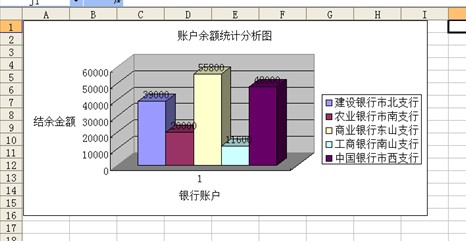
圖1
二、 折線圖在財務指標趨勢分析中的應用
趨勢分析法是財務分析中的重要方法,是用若干個連續期間的財務報告的資料進行相關指標的比較分析,以說明經營活動和財務狀況的變化過程及發展的趨向,我們可以使用折線圖對一個指標在不同時間的變化趨向作一個直接的描述,因而廣泛運用于銷售、利潤、費用等的走向分析上。下面我們以銷售利潤為例來了解折線圖的設置,其方法大體上與柱形圖相似。
例2:B公司2000年至2008年的銷售利潤如表2所示,其數據建立在“銷售數據分析”Excel文檔中的“銷售利潤數據”工作表中,現要求利用圖形對這九年的銷售數據分析銷售利潤走向作一個直觀描述。

表2
第一步,我們在“銷售數據分析”中增設“銷售利潤趨勢分析圖”工作表,選擇【插入】中【圖表】菜單項彈出【圖表向導-4步驟之1-圖表類型】對話框,切換到【標準類型】選項卡中,在【圖表類型】列表框中選擇【折線圖】圖標,在右側【子圖表類型】組合框中選擇【數據點折線圖】;
第二步,單出“下一步”按鈕彈出【圖表向導-4步驟之2-圖表源數據】對話框,切換到【數據區域】選項卡中,單擊【數據區域(D)】文本框右側的按鈕切換到“銷售利潤數據”工作表中,選定A3:J4單元區域,單擊下一步按鈕彈出【圖表向導-4步驟之3-圖表選項】對話框,切換到【標題】選項卡中輸入“銷售利潤趨勢分析圖”,在【分類(X)軸】文本框中輸入“年份”,在【數值(Y)軸】文本框中輸入“銷售利潤”,切換到【圖例】選項卡中,從中撤選【顯示圖例】復選框;
第三步,單擊下一步按鈕彈出【圖表向導-4步驟之4-圖表位置】對話框,單擊“完成”按鈕,即生成一個如圖2所示的折線圖:

圖2
三、 餅圖在財務指標結構分析中的應用
結構分析法是財務分析中的又一種重要方法,是對同一時期不同指標在總指標中所占比例的分析,以揭示數據結構上的關系,我們可以使用餅圖對其作一個直接而醒目的描述,廣泛運用于資產結構、應收賬款賬齡分析、費用組成結構分析等等方面。下面我們以資產結構分析為例來了解餅圖的設置,其方法也大體上與柱形圖、折線圖相似。
例3:C公司2008年3月31日的資產負債表如表3所示,其數據建立在“資產結構分析”Excel文檔中的“資產負債表”工作表中,現要求利用圖形對該公司資產結構作一個直觀描述。

表3
第一步,我們在“資產結構分析”中增設“資產結構分析圖”工作表,選擇【插入】中【圖表】菜單項彈出【圖表向導-4步驟之1-圖表類型】對話框,切換到【標準類型】選項卡中,在【圖表類型】列表框中選擇【餅圖】圖標,在右側【子圖表類型】組合框中選擇【餅圖】;
第二步,單出“下一步”按鈕彈出【圖表向導-4步驟之2-圖表源數據】對話框,切換到【數據區域】選項卡中,單擊【數據區域(D)】文本框右側的按鈕切換到“資產負債表”工作表中,依次選定A5:B5、A7:B7、A9:B9、A11:B11單元格區域,單擊下一步按鈕彈出【圖表向導-4步驟之3-圖表選項】對話框,切換到【標題】選項卡中輸入“資產結構分析圖”,切換到【數據標志】選項卡中,選中【數據標簽包括】組合框中的【值】和【百分比】復選框;
第三步,單擊下一步按鈕彈出【圖表向導-4步驟之4-圖表位置】對話框,單擊“完成”按鈕,即生成一個如圖3所示的餅圖:

圖3
文章標題:Excel圖形工具在財務數據分析中的初步應用
轉載請注明來自:http://m.digitalguess.com/fblw/dianxin/yingyong/6026.html
相關問題解答
A、B、C類核心期刊是以什么為依據...關注:311
sci投稿中關于online常見的問題匯...關注:629
攝影藝術領域AHCI期刊推薦《Phot...關注:523
Nature旗下多學科子刊Nature Com...關注:676
中小學教師值得了解,這些教育學...關注:300
2025年寫管理學論文可以用的19個...關注:505
測繪領域科技核心期刊選擇 輕松拿...關注:183
及時開論文檢索證明很重要關注:220
中國水產科學期刊是核心期刊嗎關注:290
國際出書需要了解的問題解答關注:244
合著出書能否評職稱?關注:196
電信學有哪些可投稿的SCI期刊,值...關注:182
通信工程行業論文選題關注:193
SCIE、ESCI、SSCI和AHCI期刊目錄...關注:286
評職稱發論文好還是出書好關注:164
復印報刊資料重要轉載來源期刊(...關注:147